簡単にできるポイ活先として、「Microsoft Rewards」をおすすめします。
最近、ChromeからEdgeにブラウザを変更したことで、気軽にポイントが貯まることを知りました。
Microsoft Rewardsでのポイントの貯め方
Microsoftの検索サイト「bing」を使うことでポイントが貯まっていきます。
その他にもショッピングなどでも貯まりますが、ここでは「bing」の検索や簡単なクリックでポイントが貯まる方法をお伝えします。
詳しくはMicrosoft Rewardsのページに出ていますので読んでおきましょう。
実際に貯める方法です。
bingのPCサイトで検索すると1回あたり3ポイント(1日最大90ポイント)→3回目の検索からカウントbingのモバイルサイトで検索すると1回あたり3ポイント(1日最大60ポイント)→3回目の検索からカウント- bingのPCまたはモバイルサイトで検索すると1回あたり3ポイント(1日最大60ポイント)
- その他、簡単なクイズやクリックで1日50ポイント程度獲得
- 「日々のセット」を毎日こなすことでボーナスポイント獲得
- Androidのbingアプリでニュースを読むと1回あたり3ポイント(1日最大30ポイント)
日々270ポイント程度(Androidだと300ポイント程度)程度貯まります。
普段、検索していろいろと探していると思いますので、普段通りに使うだけでどんどんポイントが貯まります。
検索以外でも、簡単なクイズやクリックだけで増えます。
基本的にはパソコンとスマホを使ってそれぞれ検索をします。
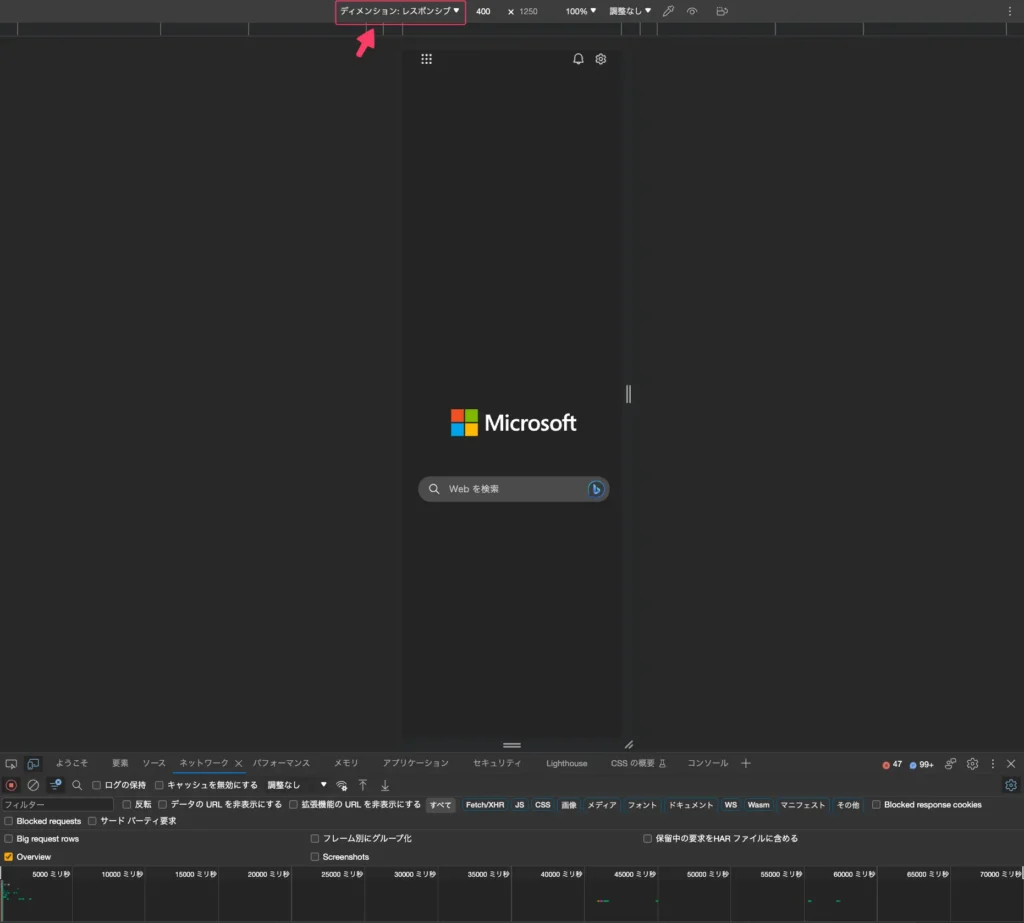
モバイルサイトの検索にスマホを使うのが面倒な方は、EdgeやChromeなら「F12」で開発者モードに変更、モバイルサイトをエミュレートして検索することでモバイルサイトでの検索とみなされます。→みなされなくなりました。
iPhone等のスマホを使って検索する必要があります。
開発者モードを使ってモバイルサイトにする方法
開発者モードにして良いか質問される場合があります。
その際には、開発者モードにするようにしてください。
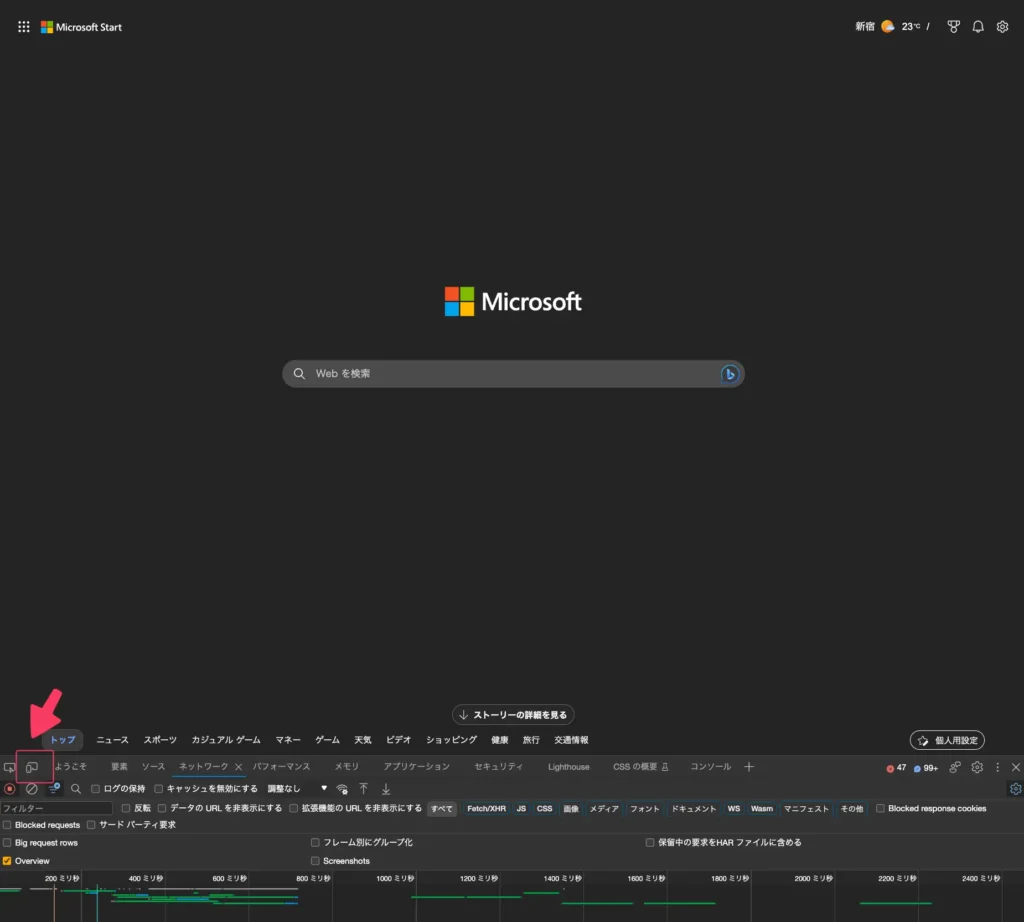

開発者モードをやめる場合はもう1度「F12」です!
クイズやクリックでポイントを貯める
Microsoft Rewardsのダッシュボードに入ると「日々のセット」「アクティビティ」という場所があります。
そこから、ポイントを取得していきます。
基本的にはクリックすればポイントが入ります。
クイズは、5つの正解を選ぶのですが、何回間違っても5つの正解を出せばポイントが入ります。
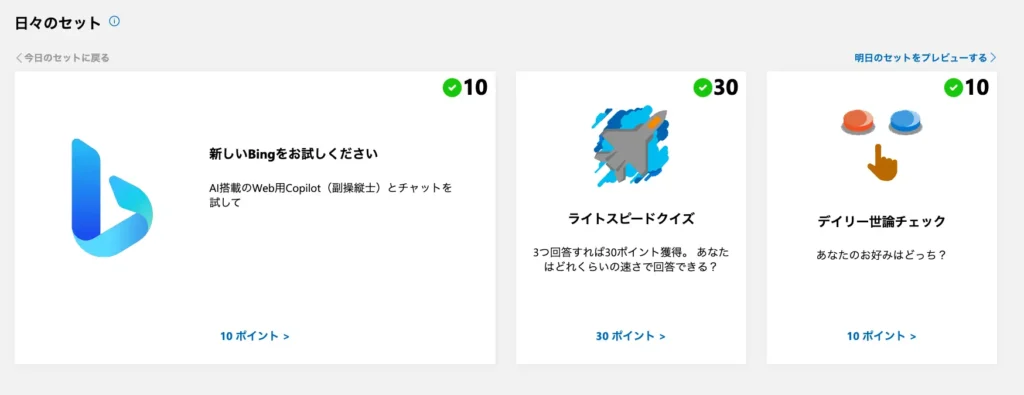
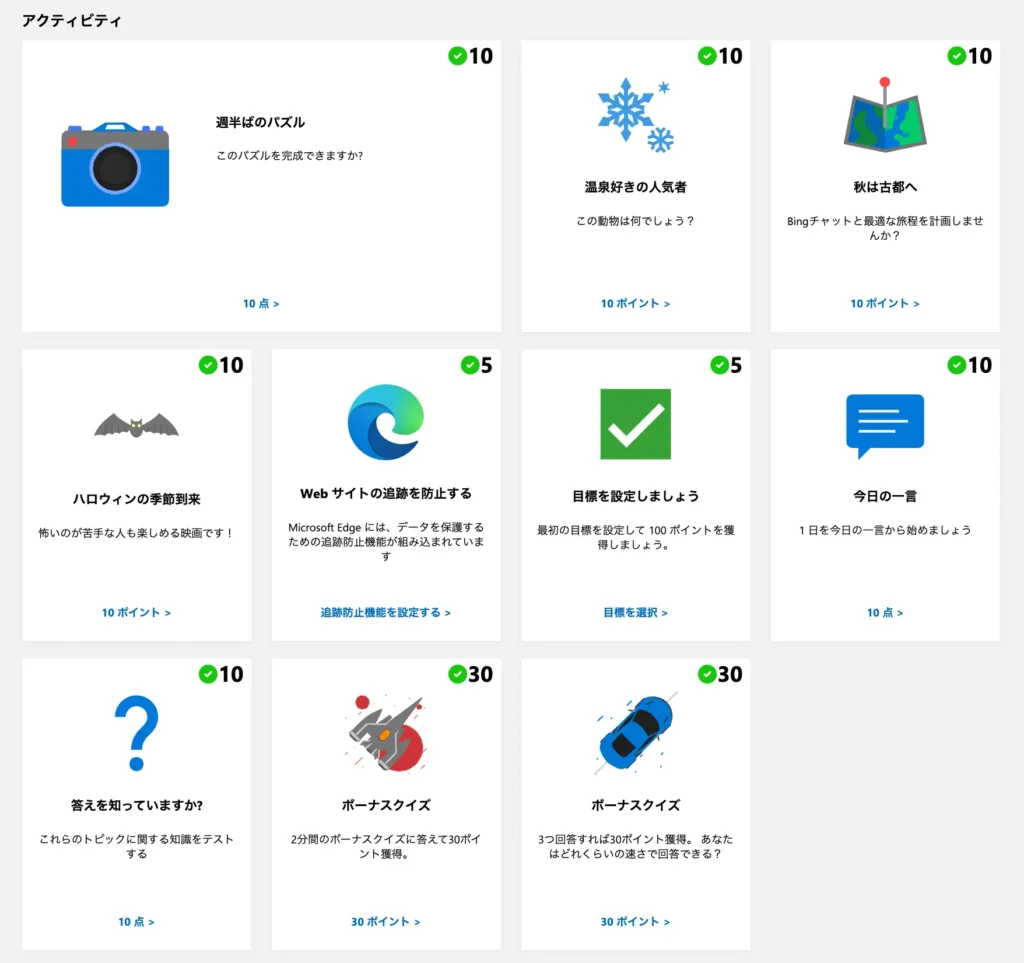
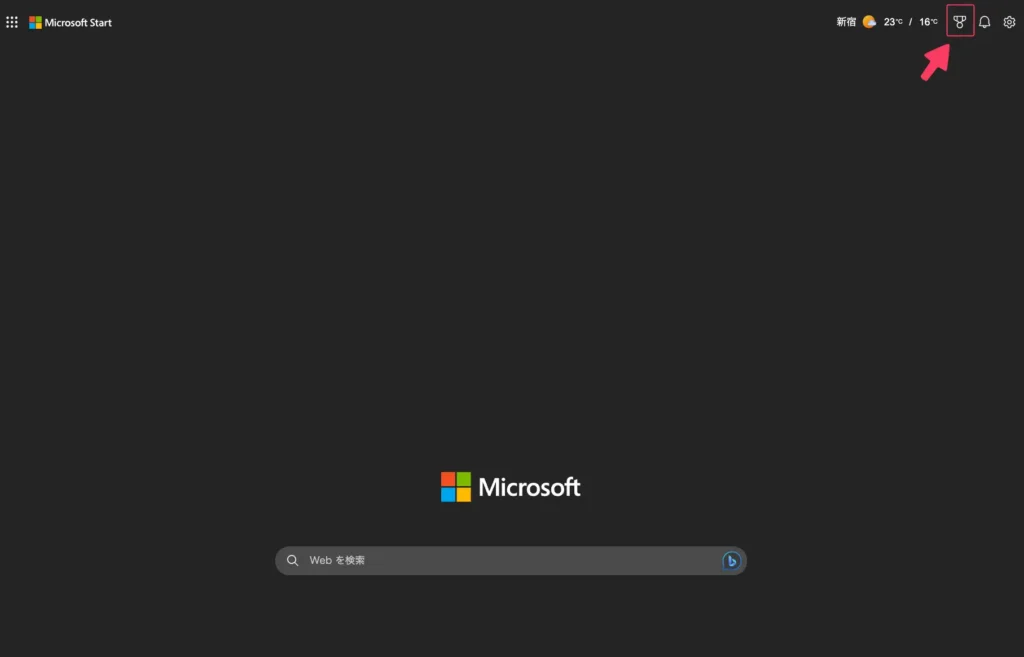
bingトップのRewardsアイコンをクリックすると、ポイント未取得の内容が表示されます。
そこからポイント取得することでも問題ありません。
たまに、ここには出てこないがダッシュボードには出ている場合もあるので、たまにダッシュボードは見ましょう。
友達を紹介してポイントを貯める
友達をMicrosoft Reqardsへ紹介してポイントを貯めることができるようになりました。
紹介した友達がbingで検索するごとに1ポイントを獲得できます。
さらに、その友達が紹介した友達がbingで10回検索するごとに1ポイントが貯まります。

どんどん友達をMicrosoft Rewardsへ呼び寄せよう!
TikTok Liteよりも効率良く貯まると思います!
ポイント交換はAmazonギフト券がおすすめ
ポイント交換先としては、Microsoftのギフトカードやponta、nanacoなど何種類かあります。
おすすめは、Amazonギフト券です。
Amazonギフト券に引き換える場合は、5,250ポイントで600円分となります。
現在は、5,460ポイントで600円分です。
うまくいけば、1ヶ月で12,000ポイント程度貯まりますので、Amazonギフト券1,200円分くらいになります。
アンケートと比べると、そんなに時間はかからないと思います。
また、日々知りたいことをbingで検索するだけなので、気がつくとポイントが貯まっていると思います。
2023年12月以降、楽天ポイントへの交換もできるようになりました。
5,250ポイントで660楽天ポイントへ交換できます。
現在は、13,000ポイントで1,320楽天ポイントです。
楽天ポイントは期間限定ポイントとなるため、Amazonギフト券の方が使い勝手は良いかもしれません。
私はPayPayポイントへ交換して、PayPayポイント運用をしています
ブラウザをEdgeへ変更するのもおすすめ
Edge以外のブラウザを使っても、bingのサイトで検索することで貯まります。
しかし、Edgeでの検索でもポイントが貯まりますので、Chromeから乗り換えてしまうのもおすすめです。
ChromeとEdgeはエンジンが同じですので、拡張機能もそのまま使えます。
これを機に乗り換えても影響が少ないと思います。

検索結果はGoogleの方が良いかなと個人的には思います。
Edgeを使ってデフォルトの検索はGoogle、ポイントのためだけにbingを使うのもありです。
ポイ活を始めるのに最適
ポイ活として、ポイントのために購入したり、登録したりするのに躊躇する方もいると思います。
アンケートなどは、時間がかかったりするので、継続するのが難しく挫折してしまった方もいると思います。
Microsoft Rewardsは、bingに検索サイトを変えるだけで、あとは普段通りにインターネットを使っていればポイントが貯まります。
気軽に始められますのでおすすめです。
Windowsを使っている方は、すでに貯まっているかもしれません。
チェックしてみましょう。
【備忘録】特定の検索でのアクティビティ攻略
特定の検索ワードでポイントが入るものが時々出てきます。
いつも何で検索したのかを忘れてしまうので、書き留めておきます。
| 題目 | 内容 | 検索ワード |
|---|---|---|
| 買い物をより速く終わらせる | 買い物リストにあるものをすべて見つけます | パソコン |
| 短い休暇を計画する | Bing で最適なフライトを検索 | フライト |
| 仕事を探す | Bing で特定の企業で募集している職種を確認 | job |
| 今夜は疲れすぎて料理ができない | Bing で地元のレストランを検索 | cocos |
| 迅速に換金できます | Bing で最新の為替レートを検索 | ドル円 |
| 新しいレシピでお料理を学ぶ | Bing で新しいレシピを検索 | Curry |
| 天気を調べる | Bing でこの先の天気を確認 | 東京の天気 |
| まだ行ったことのない場所を調べる | Bing で次の冒険先を見つけましょう | カリフォルニア |
| 荷物を追跡できます | Bing で荷物を検索しましょう | 下に獲得方法を記載 |
| 何でも翻訳します | Bing の検索結果をお好みの言語に翻訳 | 翻訳 |
| 曲の歌詞を探す | Bing でお気に入りの曲の歌詞を探しましょう | The Alphabet Song lyrics |
| あの映画をもう一度見よう | お気に入りの映画を Bing で検索 | Die Hard |
| 注目のトピックを見つける | Bing で最新ニュースを探しましょう | president |
| 症状を感じていますか | Bingで任意の健康状態または病気を検索 | 風邪 |
| 宿泊先を検索しましょう | Bing でホテルを検索して、次の旅に出かけましょう | dinner hotel |
| 経済はどうなっていますか? | Bing で金融市場の詳細情報を検索しましょう | nasdaq |
| 勝者は? | Bing でお気に入りのチームが最近のゲームや試合に勝ったかどうか確認しましょう | dodgers |
| ゲームの時間 | Bing でお気に入りのビデオ ゲームについて検索 | marvel |
| お近くの場所 | Bing で、夢の街で利用できる不動産を検索します | newyork |
| 選挙の最新情報を把握する | Bing で選挙の最新の更新情報を検索しましょう | 選挙 |
| 何時ですか? | Bing で検索して、別のタイムゾーンの時間を確認しましょう | シカゴの時間 |
| ボキャブラリを増やす | Bing でよく知らないワードの意味を検索しましょう | 単語 |
| 大切なものを守るものを守る | Bingであなたのニーズに最適な保険プランを検索してください | 保険プラン |
| ドライブにでかけよう | Bingで新車や中古車のお得な情報を探しましょう | 新車 |
| 賢くスワイプ | Bingで最高の報酬と金利を持つクレジットカードを見つけましょう | クレジットカード |
| オプションを確認 | お住まいの地域でインターネットプランを比較するには、Bingで検索してください | インターネットプラン |
| あなたのスペースをアップグレード | Bingで家庭のアップグレードに関するツール、ヒント、取引を見つけましょう | 家庭のアップグレード |
| 笑顔を届ける | Bing で迅速で新鮮な花の配達オプションを見つけましょう | 花の配達 |
| ショーを見に行こう | Bingで近くのコンサートのチケットを見つけましょう | コンサートチケット |
| 出航 | Bing でクルーズのお得な情報や目的地を探しましょう | クルーズ |
「荷物を追跡できます」の獲得方法
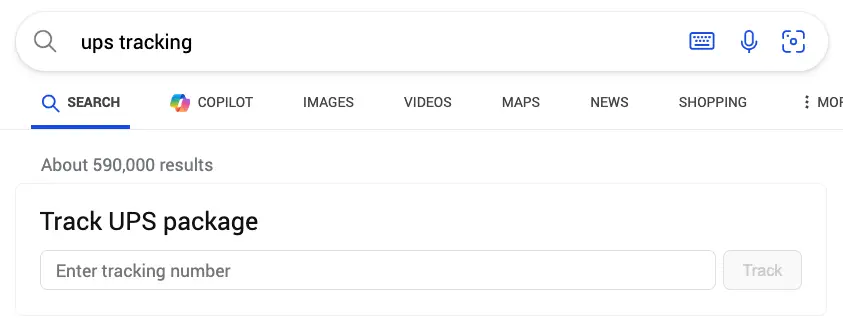
日本の環境では獲得できないので、英語の環境に変更します。
パソコンでのやり方は、bingのトップページに行くと、右上三本線があるのでクリックします。
この中の設定部分にある「言語」「国/地域」をそれぞれ「英語」「米国」に変更します。
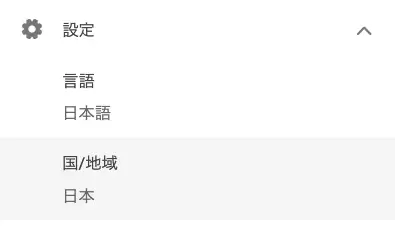
検索結果の一番上に追跡番号を入れる部分が出てくれば終了です。
特に追跡番号を入れる必要はありません。
STEP1で変更した言語と国/地域を日本に戻しておきましょう。